
一台电脑主机怎么连接两个显示器
一、硬件连接确认显卡接口类型 独立显卡用户:直接使用显卡上的多个视频接口(如HDMI、DP、DVI)连接两台显示器。例如,一台接HDMI,另一台接DP。核显用户:检查主板是否提供两个视频输出口(如HDMI+VGA)。若接口不足,需通过分屏器(HDMI一进二出)或转接头(如HDMI转VGA)扩展连接。
一台电脑主机连两个显示器的方法如下:1、首先准备好VGA数据线,并连接好主机和显示器。2、然后点击“控制面板”3、然后点击“显示”4、然后点击“更改显示设置”5、最后就会出现2个显示器,就可以进行使用和相应的设置了。
要让一台电脑同时连接两个显示器并实现显示功能,需按以下步骤操作:一、硬件准备与连接确认主机接口类型集成显卡使用主板接口,独立显卡使用显卡接口。若主机仅有一个视频输出接口,需购买一转二接头(如HDMI一分二或VGA一分二);若有两个独立接口(如HDMI+DP),则无需转接头。
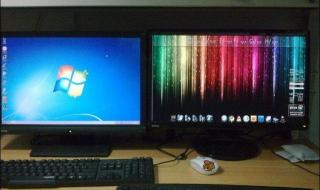
两个显示器可以连一个电脑主机各自单独用,在硬件条件允许的情况下是可以实现的,具体要求电脑显卡必须支持双输出且有两个用于连接不同显示器的视频接口,还要有两条信号线。以win7为例,具体操作步骤如下。
将一台主机连接到两个显示器可通过以下步骤实现,涵盖设备准备、连接方式及系统配置全流程:一、必备设备清单支持双输出的主机 确认显卡(独立显卡或集成显卡)具备至少两个视频输出接口(如HDMI、DP、VGA、DVI)。多数现代独立显卡支持双屏输出,部分集成显卡需通过BIOS启用多屏功能。
可以,连接步骤如下:1、找到电脑上面的外置接口,使用电脑与显示器连接线把电脑与显示器连接上。2、连接好后,在桌面单击鼠标右键,选择屏幕分辨率。3、进入后,在多显示器选项里有扩展、复制等选项。扩展表示两个屏幕只有桌面背景一样;复制表示两个显示器的画面完全相同。
相关问题解答
1、想用一台主机连两个显示器,首先得看电脑有什么接口?
现在的主机通常都有多个视频接口,比如HDMI、DP(DisplayPort)、VGA或DVI,你只需要看一下机箱背面,找到两个相同的或不同的视频输出口就行了,一般独立显卡上接口会更多。
2、具体应该怎么连接呢?
步骤很简单:先确保主机和显示器都关机,用两根视频线(比如两根HDMI线,或一根HDMI一根DP)分别将电脑的两个视频接口和两台显示器对应的接口连接起来,接好后,开机。
3、连接后,显示器没画面或者画面不对怎么办?
别急,这时需要设置显示模式,在电脑开机后,右键点击桌面空白处,选择“显示设置”,进去后你能看到两个显示器图标,在“多显示器设置”那里,可以选择“复制这些显示器”(让两个屏幕显示相同内容)或“扩展这些显示器”(让两个屏幕合成一个更大的桌面,鼠标可以跨屏移动)。
4、这样连接有什么用?只是变大屏幕吗?
用处可大了!扩展模式非常适合多任务处理,比如你可以左边屏幕查资料、写文档,右边屏幕开微信、放视频,对于炒股、设计、编程等工作来说,效率提升非常明显,复制模式则适合会议演示,主讲人和观众可以看不同的屏幕。
本文来自作者[幻桃]投稿,不代表米偌号立场,如若转载,请注明出处:https://mir88.cn/zskp/202601-82.html














评论列表(3条)
我是米偌号的签约作者“幻桃”
本文概览:一台电脑主机怎么连接两个显示器一、硬件连接确认显卡接口类型 独立显卡用户:直接使用显卡上的多个视频接口(如HDMI、DP、DVI)连接两台显示器。例如,一台接HDMI,另一台接...
文章不错《一台电脑主机怎么连接两个显示器 一台主机两个显示器》内容很有帮助